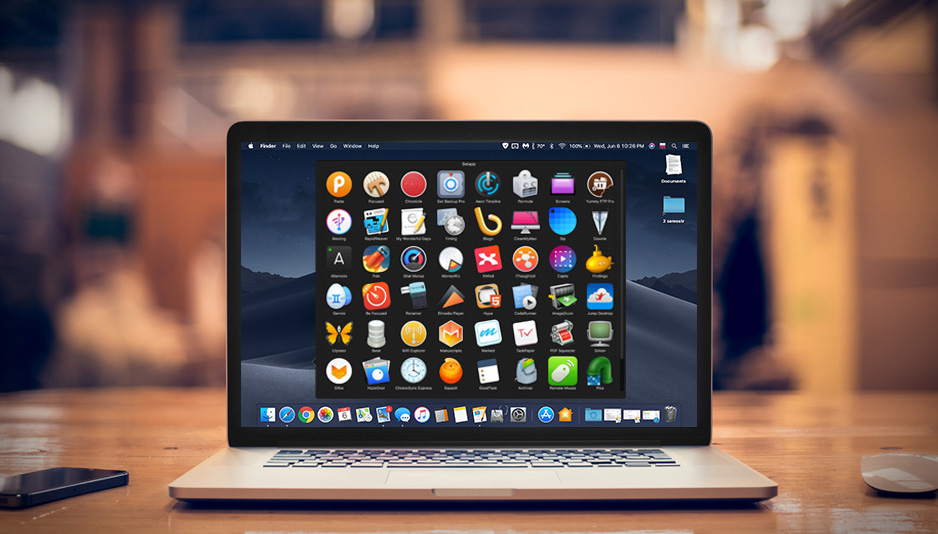
مکینتاش دارای چندین ویژگی درخشان است ، از جمله امنیت بالا و رابط کاربری آن. با این حال ، بسیاری از ما هنوز از همه ویژگی های مک اطلاعی نداریم.. در اینجا ما با نکات و ترفندهای شگفت انگیز ، مفید و ضروری که کاربران مک بدانند به شما می گوییم.
ترفند های شگفت انگیز مک
آیا پنجره های زیادی را در مک خود باز کرده اید و نشانگر ماوس را از دست داده اید؟ به سادگی آن را تکان دهید و مکان نما بزرگتر می شود تا متوجه شوید.
جستجوی سریع
می دانستید می توانید با استفاده از Spotlight مک خود را سرعت بخشید؟ خوب ، Spotlight در مورد جستجوی سریع همه چیز در مک شما بسیار مفید است. با زدن Command + Space آن را فعال کنید و هر چیزی را پیدا کنید ، اعم از فایل ، برنامه ، جستجوی وب یا سایر موارد.
این مطلب را از دست ندهید. کرش کردن اپلیکیشن ها پس از همگام سازی آیفون با مک M1
بستن برنامه ها
کلید ترکیبی Command + Option + Escape. این امر به ویژه هنگامی مفید است که چندین برنامه یا پنجره را باز کرده اید و نمی خواهید خود را برای بستن آنها به صورت جداگانه به زحمت بیندازید.
نوار منو
نوار منو روی صفحه را دوست ندارید؟ می توانید آن را حذف کنید. برای انجام این کار ، به تنظیمات سیستم> عمومی> “مخفی کردن خودکار و نمایش نوار منو” بروید.
بارگیری برنامه های کمتر هنگام راه اندازی مک
آیا می خواهید هنگام راه اندازی مک برنامه های کمتری بارگیری شود؟ به System Preference> User & Groups> Login Items بروید> برنامه هایی را که نمی خواهید هنگام بارگیری Mac بارگیری شوند ، لغو را انتخاب کنید.
اغلب ما گاهی کلمه ای را که می خواهیم بنویسیم به یاد نمی آوریم. مک برای آن درمانی دارد. اگر می خواهید یک کلمه بنویسید (که ظاهراً به خاطر ندارید) ، کافی است یک کلمه مشابه یا نزدیک به آن را در نوار جستجو بنویسید و Fn + F5 را فشار دهید. مک شما تمام کلمات مربوط به جستجوی شما را لیست می کند.
این مطلب را از دست ندهید. کرش کردن اپلیکیشن ها پس از همگام سازی آیفون با مک M1
تغییر میزان صدا
اتصال مکرر هدفون بلوتوث به مک باعث می شود موسیقی به جای هدفون بلوتوث از بلندگو پخش شود. برای رسیدگی به آن ، باید تنظیمات را در Mac خود تغییر دهید. به تنظیمات سیستم> صدا بروید و “نمایش صدا در نوار منو” را علامت بزنید. اکنون می توانید میزان صدا را از نوار منو تغییر دهید و گزینه Option را در حالی که روی نماد کلیک می کنید نگه دارید تا منبع به سرعت تغییر کند.
اسکرین شات در مک
گرفتن اسکرین شات در مک برای شما سوال بوده است؟ برای گرفتن کل صفحه روی مک خود ، Command + Shift + 3 را فشار دهید. اگر می خواهید از قسمت خاصی در Mac خود عکس بگیرید ، Command + Shift + 4 را فشار دهید.
آیا نیاز دارید کلمه ای را معنی کنید؟ از مک بپرسید! یک کلمه را برجسته کنید و Command + Control + D. را فشار دهید. Mac شما این کلمه را از طریق فرهنگ لغت آن تعریف می کند.
نویسنده: معصومه لطفی
خبر سنتر